Trouver l’adresse IP d’un ordinateur est une opération simple, mais souvent mal comprise. Elle peut servir à connecter un appareil à un réseau, diagnostiquer une panne, configurer un partage de fichiers ou vérifier une connexion Internet. Encore faut-il savoir de quelle adresse IP on parle, où la chercher et comment l’interpréter sans se perdre dans les paramètres réseau.
Une adresse IP est un identifiant numérique attribué à un appareil connecté à un réseau. Pour un ordinateur, elle joue un rôle comparable à une adresse postale : elle permet aux autres équipements, comme une box Internet, un serveur ou une imprimante réseau, de savoir où envoyer les données.
Dans la pratique, on distingue surtout deux notions. L’adresse IP locale, aussi appelée adresse privée, identifie l’ordinateur à l’intérieur d’un réseau domestique ou professionnel. Elle ressemble souvent à 192.168.1.25 ou 10.0.0.12. L’adresse IP publique, elle, est visible sur Internet et correspond généralement à l’adresse attribuée par le fournisseur d’accès à la box ou au routeur.
Cette différence est essentielle. Si vous voulez connecter un autre appareil au même réseau, par exemple pour accéder à un dossier partagé, c’est l’adresse IP locale qui compte. Si vous cherchez à savoir comment votre connexion apparaît sur Internet, c’est plutôt l’IP publique qu’il faut identifier. Pour mieux comprendre les bases du fonctionnement d’une adresse IP, un guide explique clairement ce que recouvre cette notion réseau.
Sur Windows, plusieurs méthodes permettent de trouver rapidement l’adresse IP d’un ordinateur. La plus accessible consiste à passer par les paramètres système. Il faut ouvrir les paramètres, se rendre dans Réseau et Internet, puis sélectionner la connexion utilisée, Wi-Fi ou Ethernet. Dans les propriétés du réseau, l’adresse IPv4 apparaît parmi les informations de connexion.
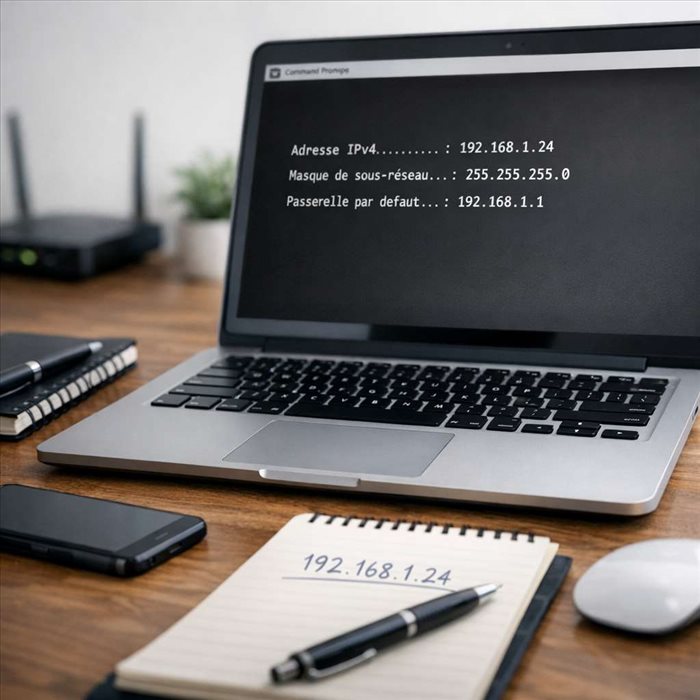
La méthode en ligne de commande reste toutefois la plus directe. En ouvrant l’invite de commandes, puis en saisissant ipconfig, Windows affiche les cartes réseau disponibles. L’information à repérer est généralement intitulée « Adresse IPv4 ». Elle correspond à l’adresse IP locale de l’ordinateur sur le réseau auquel il est connecté.
Il faut faire attention à ne pas confondre plusieurs lignes. Un ordinateur peut avoir une carte Wi-Fi, une carte Ethernet, un VPN ou des adaptateurs virtuels. L’adresse utile est celle de l’interface réellement active. Si vous êtes connecté en Wi-Fi, cherchez la section associée à la carte réseau sans fil. En Ethernet, regardez plutôt l’adaptateur correspondant à la connexion filaire.
Sur macOS, l’adresse IP locale se trouve dans les réglages réseau. Il suffit d’ouvrir les Réglages Système, puis la rubrique Réseau. En sélectionnant la connexion active, Wi-Fi ou Ethernet, le système affiche l’état de la connexion et l’adresse IP associée. Cette méthode convient à la plupart des utilisateurs, car elle ne nécessite aucune commande.
Le Terminal offre aussi une solution rapide, notamment pour les utilisateurs plus à l’aise avec les outils système. La commande ifconfig affiche de nombreuses informations réseau. L’adresse IPv4 apparaît souvent à côté de la mention « inet », mais il faut identifier la bonne interface. Sur un Mac connecté en Wi-Fi, l’interface active est fréquemment nommée en0 ou en1 selon les modèles.
Comme sur Windows, un Mac peut afficher plusieurs adresses IP si des services particuliers sont installés, comme un VPN, un partage de connexion ou un logiciel de virtualisation. Pour éviter toute erreur, vérifiez d’abord le type de connexion utilisé, puis recherchez l’adresse correspondant à cette interface. Des explications complémentaires sur les méthodes propres à Windows, macOS et Linux sont disponibles dans ce guide pratique consacré aux systèmes d’exploitation.
Sur Linux, la méthode varie légèrement selon la distribution et l’environnement graphique. Dans Ubuntu, Debian, Fedora ou Linux Mint, les paramètres réseau affichent généralement l’adresse IP dans la section Wi-Fi ou Ethernet. Cette approche graphique suffit pour connaître l’adresse IP locale d’un ordinateur sans utiliser le terminal.
La commande la plus courante est aujourd’hui ip addr. Elle affiche les interfaces réseau et leurs adresses. L’adresse IPv4 se repère après la mention « inet ». Par exemple, une ligne contenant 192.168.1.34/24 indique que l’adresse IP locale de l’ordinateur est 192.168.1.34. L’ancienne commande ifconfig peut encore fonctionner, mais elle n’est plus installée par défaut sur toutes les distributions.
Sur un ordinateur Linux, les noms d’interface peuvent sembler moins intuitifs : wlan0, enp3s0, wlp2s0 ou eth0 selon les configurations. Le Wi-Fi est souvent associé à un nom commençant par « wl », tandis qu’une connexion filaire peut commencer par « en » ou « eth ». L’essentiel est d’identifier l’interface connectée au réseau avant de retenir l’adresse affichée.
L’adresse IP affichée dans les paramètres de l’ordinateur n’est généralement pas celle visible sur Internet. Dans la plupart des foyers et bureaux, la box ou le routeur utilise une technologie appelée NAT, qui permet à plusieurs appareils de partager une seule adresse IP publique. L’ordinateur possède donc une adresse locale, tandis que la connexion Internet sort avec l’adresse publique du routeur.
Pour connaître cette adresse IP publique, la méthode la plus simple consiste à consulter l’interface d’administration de la box ou un service en ligne affichant l’adresse détectée. Cette information peut être utile pour configurer un accès distant, vérifier une connexion VPN ou comprendre comment un site Internet identifie votre réseau.
Il faut toutefois rester prudent. Une adresse IP publique ne donne pas directement accès à un ordinateur, mais elle peut révéler certaines informations générales, comme le fournisseur d’accès ou une zone géographique approximative. Elle ne doit pas être partagée inutilement, surtout dans un contexte professionnel ou lorsque des services sont exposés sur Internet.
Lorsqu’on cherche l’adresse IP d’un ordinateur, on rencontre souvent deux formats. L’IPv4 est le plus familier : quatre nombres séparés par des points, comme 192.168.1.15. L’IPv6, plus long, utilise des chiffres et des lettres séparés par des deux-points. Les deux peuvent coexister sur le même ordinateur.
Pour les usages courants dans un réseau domestique, l’adresse IPv4 reste souvent la plus utilisée : partage de fichiers, imprimante réseau, accès à une interface locale ou diagnostic de connexion. L’IPv6 devient cependant de plus en plus présent, notamment chez certains fournisseurs d’accès et dans les réseaux d’entreprise modernes.
Autre point à connaître : l’adresse IP d’un ordinateur peut changer. Dans la majorité des réseaux, elle est attribuée automatiquement par le routeur grâce au DHCP. À chaque redémarrage ou reconnexion, l’appareil peut recevoir une nouvelle adresse. Si une adresse fixe est nécessaire, par exemple pour un serveur local, il vaut mieux configurer une réservation DHCP dans la box plutôt que de modifier l’ordinateur au hasard.
La recherche d’une adresse IP paraît simple, mais certaines confusions reviennent souvent. Elles peuvent entraîner un mauvais diagnostic ou une configuration incorrecte du réseau. Avant de modifier des paramètres, il est utile de vérifier quelques points essentiels.
La passerelle par défaut est une source d’erreur classique. Sur un réseau domestique, elle ressemble souvent à 192.168.1.1 ou 192.168.0.1. Cette adresse n’est pas celle de l’ordinateur, mais celle du routeur. L’adresse de l’ordinateur se trouve généralement dans la même plage, avec un dernier nombre différent.
Connaître l’adresse IP d’un ordinateur est utile dans plusieurs situations concrètes. En dépannage, elle permet de vérifier si l’appareil reçoit bien une adresse du routeur. Une adresse commençant par 169.254, par exemple, signale souvent un problème d’attribution automatique. L’ordinateur n’a alors pas obtenu d’adresse valide via le serveur DHCP.
Dans un cadre domestique, l’adresse IP sert aussi à connecter des appareils entre eux : accès à un dossier partagé, utilisation d’un logiciel de bureau à distance, configuration d’un pare-feu ou identification d’une machine dans la liste des équipements connectés à la box. Dans une entreprise, elle devient un repère important pour l’administration réseau, la sécurité et le support technique.
Il n’est pas nécessaire d’être spécialiste pour trouver cette information. La clé est de savoir ce que l’on cherche : l’adresse locale de l’ordinateur, l’adresse publique de la connexion ou une adresse IPv6 spécifique. Avec cette distinction, la recherche devient rapide et fiable.
Pour trouver l’adresse IP d’un ordinateur, commencez par identifier le système utilisé. Sur Windows, la commande ipconfig ou les paramètres réseau donnent l’information. Sur Mac, les Réglages Système ou le Terminal permettent de la retrouver. Sur Linux, la commande ip addr est généralement la plus efficace.
Dans la plupart des cas, l’adresse recherchée est l’adresse IPv4 locale, utilisée à l’intérieur du réseau. L’adresse IP publique, elle, concerne la connexion Internet globale et se situe plutôt au niveau de la box ou du routeur. En gardant cette distinction en tête, il devient beaucoup plus simple de lire les informations réseau sans se tromper.