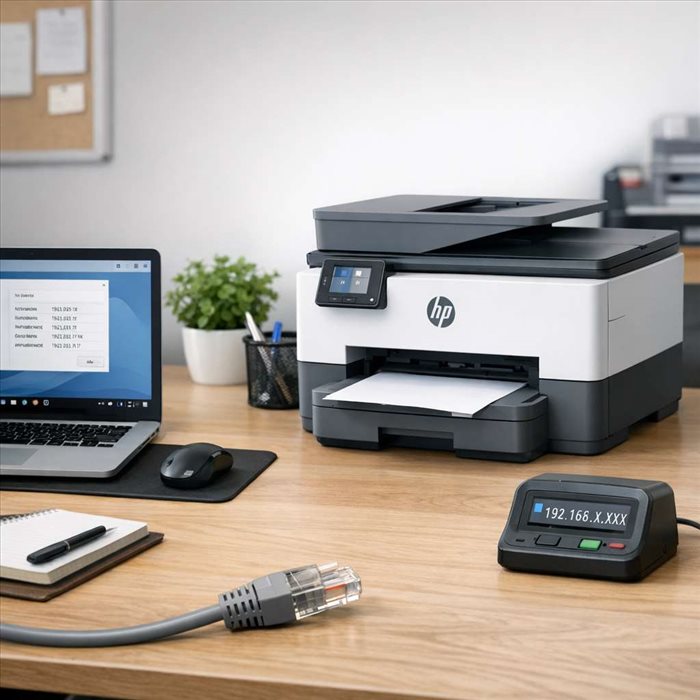
Trouver l’adresse IP d’une imprimante HP est souvent nécessaire pour l’ajouter à un ordinateur, diagnostiquer une panne de connexion ou accéder à ses réglages réseau. La bonne nouvelle, c’est que cette information est généralement disponible en quelques minutes, que l’imprimante dispose d’un écran, qu’elle soit configurée en Wi-Fi ou reliée au réseau local par câble.
L’adresse IP d’une imprimante HP est un identifiant attribué à l’appareil sur votre réseau local. Elle permet à un ordinateur, un smartphone ou une box internet de communiquer avec l’imprimante. Dans la plupart des foyers, elle ressemble à une suite de chiffres du type 192.168.1.25 ou 192.168.0.34.
Cette adresse est particulièrement utile lorsque l’imprimante n’apparaît plus automatiquement dans Windows, macOS ou l’application HP Smart. Elle peut aussi servir à ouvrir l’interface web de l’imprimante depuis un navigateur, afin de consulter l’état des cartouches, vérifier le Wi-Fi, modifier certains paramètres ou relancer une configuration réseau.
Il faut distinguer l’adresse IP locale de l’imprimante de l’adresse IP publique de votre connexion internet. L’imprimante HP utilise presque toujours une adresse IP privée, visible uniquement sur votre réseau domestique ou professionnel. Elle n’est donc pas directement accessible depuis l’extérieur, sauf configuration réseau spécifique.
La méthode la plus directe consiste à consulter les paramètres depuis le panneau de commande de l’imprimante. Sur les modèles HP équipés d’un écran tactile, l’information se trouve souvent dans les menus Réseau, Sans fil, Wi-Fi ou Configuration. Les intitulés varient légèrement selon les gammes, comme HP DeskJet, Envy, OfficeJet ou LaserJet.
En pratique, il faut ouvrir les paramètres réseau, puis rechercher une section nommée État du réseau, Informations Wi-Fi, Résumé réseau ou Détails de connexion. L’adresse IP apparaît généralement à côté de la mention Adresse IPv4. Si vous voyez une adresse commençant par 169.254, cela peut indiquer que l’imprimante n’a pas obtenu correctement d’adresse auprès de la box ou du routeur.
Sur certains modèles plus simples, sans grand écran, il faut appuyer sur une combinaison de boutons pour imprimer une page de diagnostic. Les touches Wi-Fi, Informations, Annuler ou Reprendre peuvent être concernées. Le mode opératoire dépend du modèle exact, mais HP indique souvent ces raccourcis dans le guide rapide fourni avec l’appareil.
La page de configuration réseau est l’une des sources les plus fiables pour trouver l’adresse IP d’une imprimante HP. Elle résume l’état de la connexion, le nom du réseau Wi-Fi, l’adresse MAC, le type de sécurité et l’adresse IPv4 utilisée par l’appareil. C’est aussi un document utile en cas de dépannage.
Sur de nombreuses imprimantes HP, cette page peut être imprimée depuis le menu Réseau ou Sans fil. Il faut chercher une option comme Imprimer le rapport réseau, Imprimer la page de configuration, Rapport de test sans fil ou Résumé de diagnostic. Une fois le document imprimé, repérez la ligne Adresse IP ou IPv4 Address.
Cette méthode a un avantage : elle ne dépend pas d’un ordinateur déjà configuré. Même si votre PC ne détecte plus l’imprimante, la page réseau peut confirmer si elle est bien connectée à la box. Si le rapport indique que l’imprimante est hors ligne ou non connectée, il faudra d’abord rétablir la connexion Wi-Fi avant de chercher à l’ajouter manuellement.
L’application HP Smart, disponible sur Windows, macOS, Android et iOS, permet souvent de retrouver rapidement l’adresse IP d’une imprimante déjà associée à votre compte ou détectée sur le réseau. Une fois l’application ouverte, sélectionnez l’imprimante, puis consultez les informations, paramètres avancés ou détails réseau.
Selon la version de l’application, l’adresse peut apparaître dans une rubrique nommée Informations sur l’imprimante, Paramètres réseau ou État de la connexion. HP Smart peut également ouvrir l’interface web de l’imprimante, ce qui confirme que l’adresse IP utilisée est bien la bonne.
Si l’imprimante n’apparaît pas dans HP Smart, vérifiez que le téléphone ou l’ordinateur est connecté au même réseau Wi-Fi que l’imprimante. Une imprimante connectée au réseau invité, ou à une autre bande Wi-Fi isolée, peut ne pas être visible depuis vos appareils habituels.
Une autre méthode consiste à consulter la liste des appareils connectés à votre box internet. Les interfaces de gestion affichent souvent les périphériques présents sur le réseau, avec leur nom, leur adresse IP et parfois leur adresse MAC. Une imprimante HP peut apparaître sous un nom du type HP-Printer, HP OfficeJet, HP LaserJet ou avec une référence de modèle.
Pour y accéder, il faut ouvrir l’interface de la box depuis un navigateur, généralement via une adresse locale comme 192.168.1.1 ou 192.168.0.1. Les abonnés Free peuvent s’appuyer sur les repères utiles concernant l’adresse locale d’une Freebox, car cette information sert souvent de point d’entrée vers la gestion du réseau domestique.
Dans l’interface de la box, cherchez une section intitulée Appareils connectés, Réseau local, DHCP, Wi-Fi ou Périphériques. Si plusieurs appareils sont listés, identifiez l’imprimante grâce à son nom ou à son adresse MAC, généralement imprimée sur une étiquette ou visible sur la page de configuration réseau.
Si l’imprimante HP est déjà installée sur un ordinateur, son adresse IP peut être visible dans les paramètres du système. Sous Windows, ouvrez les paramètres Bluetooth et appareils, puis Imprimantes et scanners. Sélectionnez l’imprimante, consultez ses propriétés ou les propriétés du port : l’adresse IP est souvent indiquée dans le nom du port TCP/IP.
Sur macOS, allez dans Réglages Système, puis Imprimantes et scanners. En sélectionnant l’imprimante, certaines informations de connexion peuvent apparaître, notamment si elle a été ajoutée via le protocole IP. Pour comprendre la logique d’identification réseau d’un appareil, le guide sur l’adresse IP d’un ordinateur donne des repères complémentaires utiles.
Cette méthode est pratique, mais elle peut montrer une ancienne adresse si l’imprimante a changé de réseau ou si la box lui a attribué une nouvelle adresse. En cas de doute, comparez toujours avec la page de configuration réseau de l’imprimante ou la liste des appareils connectés à la box.
Une fois l’adresse IP trouvée, vous pouvez la saisir dans la barre d’adresse d’un navigateur, comme Chrome, Edge, Firefox ou Safari. Si l’imprimante est bien connectée, une page d’administration HP doit s’ouvrir. Cette interface s’appelle souvent Embedded Web Server ou serveur web intégré.
Elle permet de vérifier l’état général de l’imprimante, la qualité de la connexion, les niveaux d’encre ou de toner, les paramètres Wi-Fi et parfois les options de sécurité. Sur certains modèles, un mot de passe administrateur peut être demandé. Il peut avoir été défini lors de l’installation ou indiqué sur une étiquette selon les appareils récents.
Si la page ne s’ouvre pas, assurez-vous d’avoir saisi l’adresse correctement, sans ajouter de recherche Google. Il faut entrer uniquement l’adresse, par exemple 192.168.1.25. Vérifiez aussi que votre appareil est connecté au même réseau local et que l’imprimante n’est pas en veille profonde ou déconnectée du Wi-Fi.
Une imprimante HP peut changer d’adresse IP lorsque la box redémarre ou lorsque le bail DHCP est renouvelé. Cela peut provoquer des erreurs d’impression, notamment si l’ordinateur tente encore de communiquer avec une ancienne adresse. Pour éviter ce problème, il est souvent conseillé de réserver une adresse à l’imprimante dans l’interface de la box.
La réservation DHCP est préférable à une adresse configurée manuellement sur l’imprimante, car elle limite les risques de conflit avec un autre appareil. La box garde l’imprimante au même emplacement réseau, tout en continuant à gérer proprement l’attribution des adresses.
Pour trouver l’adresse IP d’une imprimante HP, les solutions les plus efficaces sont l’écran de l’imprimante, la page de configuration réseau, l’application HP Smart, l’interface de la box et les paramètres de l’ordinateur. La méthode la plus fiable reste souvent le rapport réseau imprimé directement par l’appareil.
Dans la majorité des cas, l’adresse recherchée est une adresse locale de type 192.168.x.x. Elle sert à connecter, dépanner et administrer l’imprimante sur le réseau domestique ou professionnel. Si l’imprimante disparaît régulièrement, une adresse IP réservée dans la box peut stabiliser durablement la connexion et éviter les erreurs d’impression répétées.