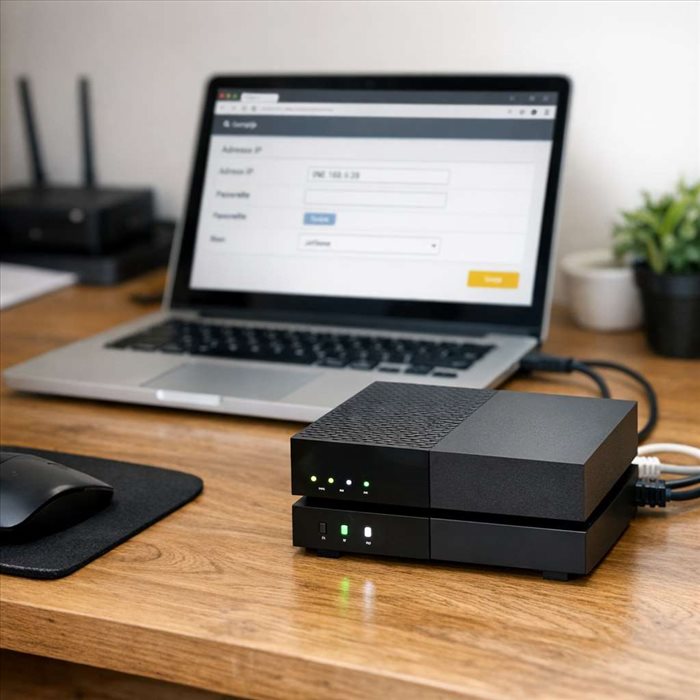
Connaître l’adresse IP de sa Freebox peut sembler technique, mais c’est souvent indispensable pour diagnostiquer une connexion, configurer un appareil, ouvrir un accès à distance ou comprendre son réseau domestique. Selon le besoin, il faut distinguer l’adresse IP locale de la Freebox et son adresse IP publique, deux informations proches en apparence mais très différentes dans leur usage.
Avant de chercher où trouver l’adresse IP d’une Freebox, il faut savoir laquelle vous recherchez. La Freebox possède généralement une adresse IP locale, utilisée à l’intérieur de votre logement, et une adresse IP publique, visible sur Internet. La première sert aux appareils connectés à votre Wi-Fi ou à votre réseau Ethernet. La seconde identifie votre accès Internet auprès des services en ligne.
L’adresse IP locale de la Freebox correspond souvent à l’adresse de la passerelle du réseau. C’est par elle que passent les ordinateurs, smartphones, téléviseurs connectés, consoles ou objets domotiques pour accéder à Internet. Sur de nombreuses installations Free, cette adresse est 192.168.0.254, mais elle peut varier selon la configuration, le mode routeur ou les réglages personnalisés.
L’adresse IP publique, elle, est attribuée par Free à votre ligne. Elle peut être nécessaire pour certains usages comme l’hébergement d’un serveur personnel, l’accès à une caméra à distance, un VPN ou des réglages de redirection de ports. Pour mieux comprendre cette notion, un rappel sur le rôle d’une adresse IP dans un réseau permet de distinguer plus facilement les différents cas.
La méthode la plus directe consiste à passer par Freebox OS, l’interface d’administration de la Freebox. Elle est accessible depuis un navigateur web lorsque vous êtes connecté au réseau de la box, en Wi-Fi ou par câble Ethernet. Il suffit généralement de saisir l’adresse mafreebox.freebox.fr dans la barre d’adresse du navigateur.
Une fois connecté à l’interface, vous pouvez consulter les paramètres réseau de la Freebox. Selon la version de Freebox OS, l’information se trouve dans les menus liés au réseau local, au DHCP ou à la configuration du mode routeur. L’adresse affichée correspond à l’IP utilisée par la Freebox pour communiquer avec les appareils de votre réseau domestique.
Si l’accès à Freebox OS demande une authentification, il faut utiliser le mot de passe administrateur associé à la Freebox. Lors d’une première connexion, la validation peut nécessiter une action physique sur le boîtier Freebox Server. Cette mesure évite qu’une personne extérieure au foyer puisse modifier les réglages sensibles du réseau.
Il est aussi possible de retrouver l’adresse IP locale de la Freebox sans ouvrir Freebox OS. Sur un ordinateur connecté au réseau, l’information apparaît comme passerelle par défaut. Cette passerelle est l’équipement qui relie votre réseau local à Internet : dans la plupart des foyers, il s’agit précisément de la Freebox.
Sous Windows, la commande ipconfig permet d’afficher les informations réseau. Il faut ouvrir l’invite de commandes, lancer la commande, puis repérer la ligne “Passerelle par défaut” associée à la carte Wi-Fi ou Ethernet utilisée. L’adresse indiquée est généralement celle de la Freebox sur le réseau local.
Sur macOS, l’adresse du routeur apparaît dans les réglages réseau, dans les détails de la connexion active. Elle peut aussi être obtenue depuis le Terminal avec des commandes réseau. Le principe reste identique : chercher l’adresse du routeur ou de la passerelle associée à la connexion utilisée.
Cette approche fonctionne également si vous cherchez à vérifier la configuration d’un poste précis. Le même raisonnement est détaillé dans un guide consacré à l’identification de l’adresse réseau d’un ordinateur, utile pour comparer l’IP d’un appareil avec celle de la Freebox.
Un smartphone connecté au Wi-Fi peut aussi indiquer l’adresse locale de la Freebox. Sur Android, l’information se trouve généralement dans les détails du réseau Wi-Fi actif. Selon la marque du téléphone, elle peut apparaître sous les termes passerelle, routeur ou gateway. Cette donnée correspond à l’adresse locale de la box.
Sur iPhone ou iPad, il faut ouvrir les réglages Wi-Fi, toucher le bouton d’information associé au réseau connecté, puis consulter les informations de configuration IP. La ligne “Routeur” donne l’adresse de la Freebox. Cette méthode est simple, rapide et ne nécessite aucun outil particulier.
Elle est particulièrement pratique lorsque l’on ne dispose pas d’un ordinateur sous la main ou lorsque l’on veut vérifier que le téléphone est bien connecté au bon réseau. En revanche, elle permet surtout d’identifier l’IP locale. Pour connaître l’adresse IP publique, il faut utiliser une autre méthode.
L’adresse IP publique de la Freebox est celle qui est vue par les sites web et les services en ligne. Elle peut être affichée dans l’interface Freebox OS, dans les informations relatives à la connexion Internet. On y trouve généralement l’IPv4, l’IPv6 et parfois des indications sur le type d’attribution.
Une autre méthode consiste à consulter un service en ligne affichant l’adresse IP publique de la connexion. Ces sites indiquent l’adresse vue depuis Internet. Il faut toutefois garder à l’esprit qu’ils affichent l’adresse de la connexion utilisée au moment de la consultation. Si vous êtes connecté en réseau mobile et non au Wi-Fi de la Freebox, le résultat ne correspondra pas à votre box.
Free attribue souvent une adresse IP relativement stable, voire fixe selon les offres et les configurations. Toutefois, certains abonnés peuvent disposer d’une IPv4 partagée, avec une plage de ports limitée. Dans ce cas, certaines configurations avancées, comme l’hébergement de services accessibles depuis Internet, peuvent nécessiter une demande d’IPv4 full-stack dans l’espace abonné, lorsque cette option est disponible.
Les Freebox modernes utilisent à la fois IPv4 et IPv6. L’IPv4 est le format le plus connu, sous la forme de quatre groupes de chiffres séparés par des points. L’IPv6, plus récent, offre un espace d’adressage beaucoup plus vaste et se présente sous une forme plus longue, avec des groupes de caractères séparés par des deux-points.
Dans un usage courant, cette différence ne change pas grand-chose pour naviguer sur Internet, regarder des vidéos ou utiliser des applications. Elle devient plus importante lorsqu’il faut configurer des accès entrants, des redirections de ports ou un serveur domestique. Dans ces cas, l’adresse IP publique et le type d’IPv4 disponible doivent être vérifiés avec attention.
Une IPv4 dite full-stack signifie que l’abonné dispose de l’ensemble des ports associés à son adresse IPv4. À l’inverse, une IPv4 partagée répartit les ports entre plusieurs abonnés. Cette distinction explique pourquoi certaines redirections peuvent ne pas fonctionner même si les paramètres semblent corrects dans Freebox OS.
Selon l’appareil utilisé et le type d’adresse recherché, plusieurs chemins permettent de trouver rapidement l’adresse IP d’une Freebox. Les méthodes suivantes couvrent la majorité des situations rencontrées par les particuliers, du simple diagnostic réseau à la configuration plus avancée.
Si l’adresse IP locale supposée de la Freebox ne répond pas, la première vérification consiste à s’assurer que l’appareil utilisé est bien connecté au réseau de la Freebox. Une connexion à un répéteur, à un routeur secondaire ou à un réseau invité peut modifier les informations affichées.
Il faut aussi vérifier que la Freebox est en mode routeur. Si elle est configurée en mode bridge, un autre routeur peut gérer le réseau local. Dans ce cas, l’adresse de passerelle indiquée sur l’ordinateur ou le smartphone peut correspondre à cet autre équipement, et non directement à la Freebox.
En cas de doute, un redémarrage de la Freebox et de l’appareil connecté peut résoudre certaines incohérences temporaires. Si l’accès à Freebox OS reste impossible via mafreebox.freebox.fr, essayer l’adresse locale trouvée comme passerelle dans le navigateur peut permettre de contourner un problème de résolution de nom.
L’adresse IP de la Freebox n’est pas seulement une donnée technique. Elle sert à administrer le réseau, à diagnostiquer une panne, à configurer un appareil connecté ou à préparer un accès distant. Connaître la différence entre IP locale et IP publique évite de nombreuses erreurs lors des réglages.
Pour un usage quotidien, l’adresse locale suffit le plus souvent. Elle permet d’accéder à l’interface d’administration, de vérifier le DHCP ou d’identifier les appareils connectés. Pour les besoins plus avancés, comme les redirections de ports ou les services accessibles depuis Internet, l’adresse publique et le statut de l’IPv4 deviennent déterminants.
La méthode la plus fiable reste de croiser les informations : Freebox OS pour les réglages de la box, les paramètres réseau d’un appareil pour la passerelle locale, et un affichage externe pour l’IP publique. Cette combinaison permet d’obtenir une vision claire de la configuration et de limiter les erreurs lors d’une intervention réseau.