Que ce soit pour configurer une box, dépanner une connexion, sécuriser un accès à distance ou simplement comprendre ce que voient les sites que vous consultez, savoir trouver sa propre adresse IP est une compétence numérique simple mais très utile. En quelques secondes, il est possible d’identifier son adresse IP publique ou son adresse IP locale, à condition de savoir où regarder.
Avant de chercher votre adresse IP, il faut comprendre qu’il n’en existe pas toujours une seule. Dans la plupart des foyers et des entreprises, on distingue l’adresse IP publique et l’adresse IP locale, aussi appelée adresse privée. Elles ne servent pas au même usage et ne se trouvent pas de la même manière.
L’adresse IP publique est celle attribuée à votre connexion Internet par votre fournisseur d’accès. C’est elle qui permet aux sites web, aux services en ligne ou aux serveurs distants d’identifier la provenance de votre connexion. Si vous consultez une page web, le site voit généralement cette IP visible sur Internet, sauf si vous utilisez un VPN, un proxy ou certains réseaux d’entreprise.
L’adresse IP locale, elle, identifie votre appareil à l’intérieur de votre réseau domestique ou professionnel. Votre ordinateur, votre smartphone, votre imprimante connectée ou votre console de jeu possèdent chacun une adresse propre, souvent sous la forme 192.168.x.x ou 10.x.x.x. Pour approfondir la base technique, une explication claire de ce que représente une adresse IP permet de mieux comprendre son rôle dans les échanges de données.
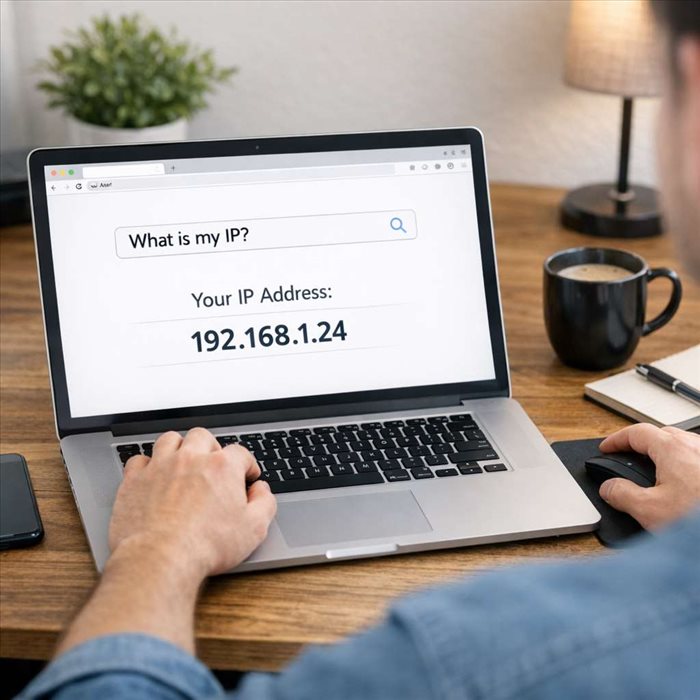
La méthode la plus rapide consiste à utiliser un navigateur web. Il suffit de se rendre sur un moteur de recherche et de taper une requête comme “mon adresse IP” ou “quelle est mon IP”. Le résultat affiche généralement votre adresse IP publique actuelle en haut de page, sans manipulation supplémentaire.
Cette méthode est pratique car elle fonctionne sur presque tous les appareils connectés : ordinateur, smartphone, tablette ou même certains téléviseurs connectés. Elle indique l’adresse utilisée par votre connexion Internet au moment de la recherche. Si vous êtes connecté en Wi-Fi à votre box, vous verrez l’adresse publique de cette box. Si vous utilisez la 4G ou la 5G, vous verrez celle attribuée par votre opérateur mobile.
Il faut toutefois garder une réserve : si un VPN est activé, l’adresse affichée ne sera pas celle de votre fournisseur d’accès, mais celle du serveur VPN. C’est précisément l’un des rôles de ces services : masquer ou remplacer l’adresse IP publique perçue par les sites web. De la même manière, certains réseaux professionnels ou publics peuvent faire transiter la connexion par une infrastructure intermédiaire.
Sur un ordinateur Windows, plusieurs chemins permettent de trouver son adresse IP locale. Le plus direct consiste à passer par les paramètres réseau. Dans les versions récentes de Windows, ouvrez les paramètres, puis la rubrique réseau et Internet. Selon votre connexion, choisissez Wi-Fi ou Ethernet, puis affichez les propriétés de la connexion active. L’information recherchée se trouve à la ligne adresse IPv4.
Une autre méthode, souvent utilisée par les techniciens, passe par l’invite de commandes. En tapant la commande ipconfig, Windows affiche les informations réseau de l’appareil. L’adresse IPv4 correspond à l’adresse utilisée par l’ordinateur sur le réseau local. La passerelle par défaut, souvent proche de cette adresse, indique généralement l’adresse de la box ou du routeur.
Cette adresse locale est utile pour partager un dossier, autoriser un appareil dans un pare-feu, configurer une imprimante réseau ou effectuer un diagnostic. Pour des explications centrées sur un poste fixe ou portable, le guide consacré à l’identification réseau d’un ordinateur détaille les étapes courantes selon l’environnement utilisé.
Sur un Mac, la recherche est également simple. Ouvrez les réglages système, puis la section réseau. Sélectionnez la connexion active, Wi-Fi ou Ethernet, afin d’afficher les informations associées. L’adresse IP locale apparaît dans les détails de la connexion, souvent accompagnée du masque de sous-réseau, du routeur et des serveurs DNS.
Comme sur Windows, cette adresse correspond à l’identifiant de votre Mac dans le réseau local. Elle peut changer si votre box utilise l’attribution automatique, appelée DHCP. Dans un usage quotidien, ce fonctionnement ne pose aucun problème. En revanche, pour un serveur local, un partage récurrent ou certains outils de télétravail, une adresse IP fixe locale peut être préférable.
Les utilisateurs avancés peuvent aussi passer par le Terminal, avec des commandes réseau adaptées. Mais pour la majorité des situations, l’interface graphique de macOS suffit largement. Elle permet d’obtenir l’information sans risque de modification accidentelle des paramètres.
Sur Android, l’adresse IP locale se trouve généralement dans les paramètres Wi-Fi. En sélectionnant le réseau auquel le téléphone est connecté, les détails de la connexion affichent l’adresse IP, la passerelle et parfois les paramètres DNS. Le libellé varie selon les marques, mais l’information reste dans les options du réseau Wi-Fi actif.
Sur iPhone ou iPad, ouvrez les réglages, puis Wi-Fi. Touchez l’icône d’information située à côté du réseau connecté. L’adresse IP locale est indiquée dans la page de détails, avec d’autres informations techniques. Cette adresse ne concerne que la connexion Wi-Fi en cours ; en réseau mobile, l’adresse publique visible dépend de l’opérateur et de son infrastructure.
Pour connaître l’adresse IP publique depuis un mobile, la méthode du navigateur reste la plus simple. Une recherche “mon IP” affiche l’adresse utilisée par la connexion. Si vous passez du Wi-Fi aux données mobiles, vous constaterez généralement un changement, car vous ne sortez plus par la même infrastructure réseau.
Dans un réseau domestique, la box Internet joue souvent le rôle de routeur. Elle distribue les adresses locales aux appareils et sert de passerelle vers Internet. Son adresse locale est fréquemment 192.168.1.1 ou 192.168.0.1, mais ce n’est pas une règle absolue. Cette adresse est importante pour accéder à l’interface d’administration de la box.
Sur un ordinateur, l’adresse de la box apparaît souvent sous le nom de passerelle par défaut. C’est l’équipement vers lequel votre appareil envoie les données destinées à Internet. Dans les paramètres réseau ou via une commande comme ipconfig sur Windows, cette information permet de retrouver rapidement l’adresse du routeur.
Il ne faut pas confondre cette adresse avec l’adresse IP publique de votre connexion. L’adresse de la box sur le réseau local sert à la configuration interne : Wi-Fi, redirections de ports, contrôle parental, équipements connectés. L’adresse publique, elle, concerne la communication entre votre réseau et le reste d’Internet.
La recherche d’une adresse IP n’est pas réservée aux spécialistes. Elle intervient dans de nombreuses situations pratiques, notamment lorsqu’un service en ligne demande une autorisation, lorsqu’un appareil doit être ajouté à un réseau ou lorsqu’une connexion semble instable. Connaître la différence entre IP publique et IP locale évite de transmettre la mauvaise information.
Dans un contexte professionnel, l’adresse IP peut aussi servir à filtrer certains accès ou à analyser des journaux de connexion. Elle ne permet pas d’identifier directement une personne avec certitude, mais elle constitue un indice technique important. C’est pourquoi elle doit être manipulée avec prudence, surtout lorsqu’elle est associée à d’autres données.
Votre adresse IP publique peut être fixe ou dynamique. Une adresse fixe reste identique dans le temps, sauf modification par l’opérateur. Une adresse dynamique peut changer après un redémarrage de box, une reconnexion ou à intervalles définis par le fournisseur d’accès. Pour la navigation classique, cette différence a peu d’impact. Pour l’hébergement ou l’accès distant, elle devient plus importante.
La plupart des utilisateurs connaissent les adresses IPv4, composées de quatre groupes de chiffres. Mais l’IPv6 est de plus en plus présent. Ce format, plus long, a été créé pour répondre au manque d’adresses disponibles en IPv4. Un appareil peut disposer simultanément d’une adresse IPv4 et d’une adresse IPv6, selon le réseau et l’opérateur.
Si un service vous demande votre adresse IP, vérifiez bien le format attendu. Certains outils n’acceptent que l’IPv4, tandis que d’autres prennent en charge l’IPv6. En cas de doute, l’interface réseau de votre appareil ou un service d’affichage d’IP publique permet généralement de repérer les deux formats disponibles.
Partager son adresse IP n’est pas toujours dangereux, mais ce n’est pas non plus anodin. Une adresse IP publique peut révéler une localisation approximative, le fournisseur d’accès utilisé et parfois le type de réseau. Elle peut aussi être exploitée dans certains abus, comme des tentatives de connexion non sollicitées si des services sont mal configurés.
Il est donc préférable de ne communiquer son adresse IP publique qu’à des interlocuteurs de confiance, par exemple un support technique, un administrateur réseau ou un prestataire identifié. Pour une adresse locale, le risque est plus limité, car elle n’est généralement pas accessible depuis Internet, mais elle peut tout de même donner des indications sur l’organisation du réseau.
Enfin, si vous utilisez un VPN, souvenez-vous que l’adresse affichée correspond au serveur choisi. Pour vérifier votre véritable connexion, il faut désactiver temporairement le VPN ou consulter les informations fournies par votre box. Trouver sa propre adresse IP est donc simple, mais le plus important reste de savoir quelle adresse chercher et dans quel contexte l’utiliser.