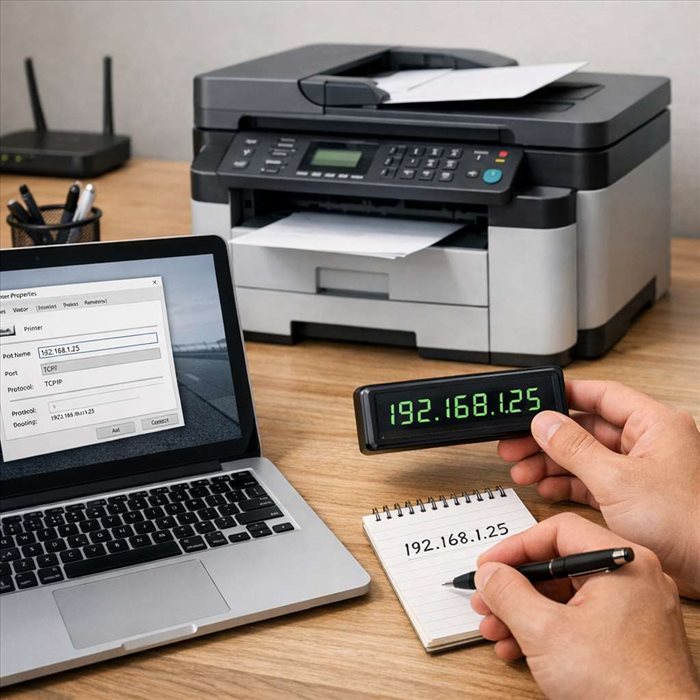
Une imprimante réseau qui refuse d’imprimer, un nouvel ordinateur à configurer ou une interface d’administration à ouvrir : dans bien des cas, il faut connaître l’adresse IP de l’imprimante. Bonne nouvelle, cette information se trouve généralement en quelques minutes, à condition de savoir où regarder et quelle méthode utiliser selon son matériel.
L’adresse IP est l’identifiant qui permet à une imprimante de communiquer sur un réseau local, au même titre qu’un ordinateur, un smartphone ou une box internet. Elle prend souvent la forme 192.168.1.25 ou 192.168.0.42, selon la configuration du routeur. Sans cette adresse, un ordinateur peut avoir du mal à localiser l’appareil, surtout si la détection automatique échoue.
Dans un environnement domestique comme en entreprise, connaître cette adresse permet d’ajouter manuellement l’imprimante, d’accéder à ses réglages depuis un navigateur, de vérifier son état ou de résoudre un problème de connexion. Pour mieux comprendre le rôle de cette identification réseau, un guide explique clairement le principe d’une adresse IP et son utilité au quotidien.
Il faut distinguer l’adresse IP de l’imprimante de son nom réseau. Le nom, par exemple « HP-LaserJet-Bureau », est plus lisible pour l’utilisateur, mais c’est bien l’adresse IP locale qui est utilisée par les équipements pour échanger des données sur le réseau.
La méthode la plus simple consiste à regarder directement sur l’imprimante, lorsque celle-ci possède un écran de contrôle. Les modèles récents affichent souvent les informations réseau dans les menus de configuration. Il faut chercher une rubrique appelée Réseau, Wi-Fi, Paramètres TCP/IP ou État de la connexion, selon la marque et le modèle.
Sur de nombreuses imprimantes HP, Canon, Epson, Brother ou Xerox, l’adresse apparaît dans une page intitulée « Informations réseau » ou « Paramètres sans fil ». Si l’imprimante est connectée en Wi-Fi, l’écran peut aussi indiquer le nom du réseau utilisé, appelé SSID. Cette information est utile pour vérifier que l’appareil est bien connecté au même réseau local que l’ordinateur.
Lorsque l’adresse IP s’affiche, il est conseillé de la noter exactement, avec les points entre les chiffres. Une erreur minime, comme remplacer 192.168.1.35 par 192.168.1.53, suffit à empêcher la connexion. Si l’écran est petit ou peu lisible, il est souvent possible d’imprimer une page de configuration.
La plupart des imprimantes réseau peuvent imprimer un rapport technique indiquant leurs paramètres. Ce document porte plusieurs noms : page de configuration, rapport réseau, page d’état, page Wi-Fi ou rapport de connexion. Il contient généralement l’adresse IP, l’adresse MAC, le type de connexion, le nom du réseau et parfois la passerelle par défaut.
Cette solution est particulièrement pratique lorsque l’imprimante n’a pas d’écran ou lorsque les menus sont difficiles à parcourir. Sur certains modèles, il suffit de maintenir un bouton Wi-Fi, Information ou Annuler pendant quelques secondes. Sur d’autres, la commande se trouve dans les paramètres de maintenance ou d’administration.
Sur le rapport imprimé, l’information à repérer est souvent intitulée IPv4 Address, Adresse IPv4, Adresse IP ou TCP/IP. Dans un usage courant, c’est cette adresse IPv4 qu’il faut utiliser pour ajouter l’imprimante ou accéder à son interface depuis un navigateur web.
Sur un ordinateur Windows déjà connecté à l’imprimante, l’adresse IP peut être retrouvée dans les paramètres du périphérique. Il faut ouvrir les paramètres, accéder à la section des imprimantes, sélectionner le modèle concerné, puis consulter ses propriétés ou ses ports. Le port utilisé peut afficher directement l’adresse IP, notamment lorsqu’il s’agit d’un port TCP/IP standard.
Dans certains cas, l’adresse se trouve dans les propriétés de l’imprimante, sous l’onglet Ports. Le nom du port peut être une suite de chiffres correspondant à l’adresse, ou un nom associé au périphérique. Si plusieurs imprimantes sont installées, il faut vérifier le modèle exact pour éviter de relever l’adresse d’un autre appareil.
Windows permet aussi de détecter les imprimantes du réseau lors de l’ajout d’un nouveau périphérique. Si la détection automatique ne fonctionne pas, l’option d’ajout par adresse IP devient utile. Pour aller plus loin sur les méthodes applicables aux ordinateurs, ce guide détaille la recherche d’une adresse IP selon le système utilisé.
Sur macOS, l’adresse IP d’une imprimante peut être consultée depuis les réglages système. Dans la rubrique Imprimantes et scanners, il suffit de sélectionner l’imprimante installée puis d’ouvrir ses informations. Selon le pilote et le protocole utilisé, l’adresse peut apparaître dans l’emplacement, l’URL du périphérique ou les détails techniques.
Lorsque l’imprimante est ajoutée via le protocole AirPrint, macOS masque parfois certains détails. Dans ce cas, une méthode efficace consiste à ouvrir l’interface web de la box internet ou à imprimer une page de configuration depuis l’imprimante. Les appareils Apple détectent très bien les imprimantes réseau, mais n’affichent pas toujours clairement l’adresse IPv4 dans les menus les plus visibles.
Il est également possible d’utiliser l’utilitaire réseau ou le terminal pour explorer les équipements connectés, mais cette approche est moins accessible aux utilisateurs non techniciens. Pour un usage courant, les réglages système et la page de configuration restent les solutions les plus rapides.
La box internet ou le routeur attribue généralement les adresses IP aux appareils connectés grâce au service DHCP. Son interface d’administration contient donc une liste des équipements présents sur le réseau. Cette liste peut afficher le nom de l’imprimante, sa marque, son adresse MAC et son adresse IP actuelle.
Pour y accéder, il faut ouvrir un navigateur et saisir l’adresse de la box, souvent 192.168.1.1 ou 192.168.0.1. Après connexion avec les identifiants administrateur, la rubrique à consulter peut s’appeler Réseau local, Appareils connectés, DHCP, LAN ou Wi-Fi. Les noms varient selon les fournisseurs d’accès et les fabricants de routeurs.
Cette méthode est fiable, surtout si l’imprimante n’a pas d’écran. Elle permet aussi de vérifier si l’appareil est bien connecté au réseau. Si l’imprimante n’apparaît pas dans la liste, elle est peut-être éteinte, connectée à un autre réseau Wi-Fi, trop éloignée de la box ou reliée uniquement par USB à un ordinateur.
Les fabricants proposent souvent une application de gestion capable d’afficher les informations réseau. HP Smart, Epson Smart Panel, Canon PRINT, Brother Mobile Connect ou Xerox Print and Scan Experience permettent de détecter l’imprimante, de consulter son état et parfois d’ouvrir ses paramètres avancés. Ces outils affichent souvent les détails de connexion dans une section dédiée.
Cette méthode est utile pour les imprimantes récentes, notamment celles utilisées en Wi-Fi. L’application peut également aider à reconnecter l’imprimante si le mot de passe du réseau a changé ou si la box a été remplacée. Elle évite de parcourir des menus techniques, tout en donnant accès aux informations essentielles.
Il faut toutefois installer l’application officielle correspondant à la marque et vérifier que le téléphone ou l’ordinateur utilisé se trouve sur le même réseau que l’imprimante. Si l’appareil est connecté à un réseau invité, à un VPN ou à une autre bande Wi-Fi isolée, la détection peut échouer.
Une fois l’adresse IP trouvée, il est possible de la saisir dans la barre d’adresse d’un navigateur web. Si l’imprimante dispose d’un serveur web intégré, une page d’administration s’ouvre. Elle permet de consulter le niveau d’encre, les journaux, les paramètres réseau, la sécurité ou les fonctions de maintenance.
Cette interface est pratique pour confirmer que l’adresse est correcte. Si la page s’affiche, l’ordinateur communique bien avec l’imprimante. En revanche, si le navigateur indique que le site est inaccessible, il peut y avoir une erreur dans l’adresse, un problème de réseau ou une restriction de sécurité. Certaines imprimantes exigent aussi un mot de passe administrateur pour modifier les paramètres réseau.
Il est recommandé de ne pas changer au hasard les options avancées. Une modification inadaptée, par exemple sur le protocole TCP/IP, le DNS ou la passerelle, peut rendre l’imprimante inaccessible. Pour un usage domestique, seules quelques fonctions sont généralement nécessaires : consulter l’état, vérifier l’adresse IP et ajuster la connexion Wi-Fi.
Dans de nombreux réseaux, l’adresse IP est attribuée automatiquement par la box. Elle peut donc changer après un redémarrage, une coupure de courant ou une réinitialisation. Cela explique pourquoi une imprimante qui fonctionnait hier peut devenir introuvable aujourd’hui. La solution consiste à mettre en place une adresse IP fixe ou une réservation DHCP.
La réservation DHCP est souvent préférable : elle se règle dans la box et associe toujours la même adresse IP à l’adresse MAC de l’imprimante. L’appareil continue de recevoir ses paramètres automatiquement, mais conserve une adresse stable. C’est une configuration plus sûre qu’une adresse fixe saisie directement dans l’imprimante, surtout si l’on ne maîtrise pas les plages réseau.
La première erreur consiste à confondre l’adresse IP de l’imprimante avec celle de l’ordinateur ou de la box. La passerelle, souvent 192.168.1.1, correspond généralement au routeur, pas à l’imprimante. Autre confusion courante : l’adresse MAC, composée de lettres et de chiffres séparés par des deux-points, n’est pas une adresse IP.
Il faut aussi vérifier que l’imprimante est connectée au bon réseau. Beaucoup de box proposent un réseau principal, un réseau invité et parfois deux bandes distinctes, 2,4 GHz et 5 GHz. Si l’isolation du réseau invité est activée, l’ordinateur peut ne pas voir l’imprimante, même si les deux appareils ont accès à Internet. Le point clé reste le même réseau local.
Enfin, une imprimante reliée en USB à un ordinateur n’a pas forcément d’adresse IP propre. Elle peut être partagée par l’ordinateur, mais ce n’est pas la même chose qu’une imprimante réseau autonome. Dans ce cas, il faut configurer le partage d’imprimante plutôt que chercher une adresse inexistante.
Si l’imprimante possède un écran, le menu réseau est généralement la voie la plus rapide. Si elle n’en possède pas, l’impression d’une page de configuration reste une méthode simple et fiable. En entreprise ou dans un foyer avec plusieurs appareils connectés, l’interface de la box donne une vue plus globale et permet de repérer rapidement l’imprimante sur le réseau.
Pour une installation durable, il est préférable de stabiliser l’adresse via une réservation DHCP, puis d’ajouter l’imprimante sur les ordinateurs avec cette adresse. Cette approche limite les interruptions et facilite le dépannage. En cas de doute, comparer les informations affichées par l’imprimante, la box et l’ordinateur permet souvent d’identifier l’origine du problème.
Trouver l’adresse IP d’une imprimante réseau n’exige donc pas de compétences avancées. Avec les menus de l’appareil, le rapport réseau, les paramètres de l’ordinateur ou l’interface du routeur, il existe toujours une solution accessible. L’essentiel est de retenir que l’adresse IP correcte doit appartenir au même réseau que l’ordinateur et rester stable pour garantir une impression fiable.