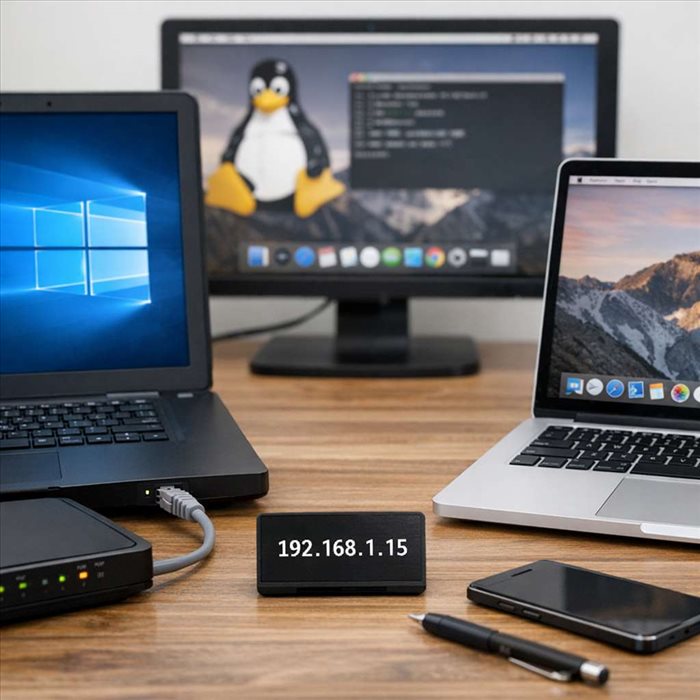
Trouver une adresse IP sur un ordinateur est souvent la première étape pour dépanner une connexion, configurer une imprimante réseau, accéder à une box internet ou comprendre comment un appareil communique en ligne. Que vous utilisiez Windows, macOS ou Linux, la méthode est simple à condition de savoir où regarder et de distinguer les informations réellement utiles.
Une adresse IP est un identifiant numérique attribué à un appareil connecté à un réseau. Elle permet aux ordinateurs, smartphones, serveurs, imprimantes ou box internet de s’identifier et d’échanger des données. Sans elle, il serait impossible d’acheminer correctement une page web, un fichier ou une requête vers le bon appareil.
Il existe deux notions à ne pas confondre : l’adresse IP locale et l’adresse IP publique. L’adresse locale sert à identifier votre appareil sur votre réseau domestique ou professionnel, par exemple derrière une box. L’adresse publique, elle, est visible depuis Internet et correspond généralement à celle attribuée par votre fournisseur d’accès.
Pour mieux comprendre les bases, les usages et la logique de cet identifiant réseau, un guide consacré au fonctionnement général d’une IP explique les principes essentiels de manière accessible. Cette distinction est importante, car la méthode pour trouver une IP dépend souvent de ce que vous recherchez précisément.
Dans la plupart des cas, lorsqu’un tutoriel demande de trouver votre adresse IP sur Windows, Mac ou Linux, il s’agit de l’IP locale. Elle ressemble souvent à 192.168.1.25, 192.168.0.14 ou 10.0.0.8. Ces plages sont utilisées dans les réseaux privés et permettent à la box ou au routeur de reconnaître chaque appareil connecté.
L’IP publique, en revanche, est celle que les sites web voient lorsque vous naviguez. Elle peut être partagée par plusieurs appareils de votre foyer, car tous passent par la même box. Elle change parfois, notamment si votre fournisseur d’accès utilise une adresse dynamique. Pour la connaître, il suffit généralement de consulter l’interface de votre box ou un service web affichant l’adresse visible depuis Internet.
Il faut aussi distinguer IPv4 et IPv6. L’IPv4 est le format le plus connu, composé de quatre nombres séparés par des points. L’IPv6, plus récent, utilise une écriture plus longue avec des chiffres et des lettres séparés par des deux-points. Les deux peuvent apparaître simultanément sur votre ordinateur.
Sous Windows, la méthode la plus rapide consiste à utiliser l’invite de commandes. Ouvrez le menu Démarrer, tapez cmd, puis lancez l’application. Dans la fenêtre qui s’affiche, saisissez la commande ipconfig et validez. Windows affiche alors les informations des cartes réseau, notamment Wi-Fi et Ethernet.
La ligne à repérer est généralement nommée Adresse IPv4. Elle indique l’adresse locale de votre ordinateur sur le réseau. Si vous êtes connecté en Wi-Fi, consultez la section liée à la carte réseau sans fil. Si vous utilisez un câble, regardez plutôt la section Ethernet. La passerelle par défaut correspond souvent à l’adresse de la box ou du routeur.
Pour obtenir davantage de détails, vous pouvez utiliser ipconfig /all. Cette commande affiche des informations supplémentaires : adresse MAC, serveur DHCP, serveurs DNS, bail réseau ou encore état de la configuration. Elle est particulièrement utile si vous devez diagnostiquer un problème de connexion ou vérifier si l’adresse a été attribuée automatiquement.
Windows permet aussi de passer par l’interface graphique. Dans les paramètres réseau, ouvrez la section Wi-Fi ou Ethernet, puis affichez les propriétés de la connexion active. Vous y trouverez l’adresse IPv4, l’adresse IPv6, le type de profil réseau et les serveurs DNS. Cette méthode est plus lisible pour les utilisateurs qui ne souhaitent pas utiliser la ligne de commande.
Sur macOS, l’adresse IP locale se trouve facilement dans les réglages système. Ouvrez les Réglages Système, puis la rubrique Réseau. Sélectionnez la connexion active, par exemple Wi-Fi ou Ethernet. L’adresse IP apparaît généralement dans les détails de la connexion, avec le nom du réseau et l’état de la liaison.
La méthode varie légèrement selon la version de macOS, mais le principe reste identique. Sur les versions récentes, il faut parfois cliquer sur Détails à côté du réseau connecté, puis consulter les informations TCP/IP. Vous y verrez l’adresse IPv4, le routeur et, le cas échéant, les paramètres IPv6.
Les utilisateurs plus avancés peuvent aussi utiliser le Terminal. La commande ifconfig affiche les interfaces réseau disponibles. Pour le Wi-Fi, l’interface s’appelle souvent en0 ou en1 selon les modèles. L’adresse IPv4 se trouve généralement sur la ligne inet. Il faut simplement éviter de la confondre avec 127.0.0.1, qui correspond à l’adresse de boucle locale de l’ordinateur.
Une autre commande pratique est ipconfig getifaddr en0, souvent utilisée pour afficher directement l’adresse IPv4 de l’interface Wi-Fi principale. Si le résultat est vide, cela peut signifier que l’interface active porte un autre nom ou que la machine n’est pas connectée au réseau.
Sur Linux, la recherche d’une adresse IP dépend un peu de la distribution et de l’environnement graphique, mais les commandes principales sont communes. La méthode recommandée aujourd’hui consiste à ouvrir un terminal et à saisir ip addr. Cette commande liste les interfaces réseau et les adresses associées.
Dans le résultat, repérez l’interface active. Elle peut s’appeler wlan0, wlp2s0, eth0, enp3s0 ou un nom similaire. L’adresse IPv4 est indiquée après le terme inet. Là encore, il ne faut pas retenir 127.0.0.1, qui désigne l’ordinateur lui-même et non son adresse sur le réseau local.
Sur certaines installations, la commande hostname -I permet d’obtenir directement les adresses IP de la machine. Elle est simple, rapide et lisible, mais peut afficher plusieurs valeurs si plusieurs interfaces sont actives, par exemple un réseau filaire, un Wi-Fi et une connexion VPN.
Les environnements graphiques comme GNOME, KDE ou Cinnamon proposent aussi un accès via les paramètres réseau. En sélectionnant la connexion active, vous pouvez afficher l’adresse IP, la passerelle, les DNS et l’état de la connexion. Cette approche convient bien aux utilisateurs qui préfèrent éviter le terminal.
Lorsqu’un ordinateur affiche plusieurs adresses, il est normal d’hésiter. Entre IPv4, IPv6, interfaces virtuelles, VPN, connexions désactivées et adresse de boucle locale, toutes les lignes ne sont pas pertinentes. Le bon réflexe consiste à identifier d’abord la connexion réellement utilisée.
Il peut aussi être utile de reconnaître les grandes familles d’adresses. Certaines plages sont réservées aux réseaux privés, tandis que d’autres sont routables sur Internet. Pour approfondir ce point, un article sur les catégories d’adresses utilisées en réseau détaille les principales classes et leurs usages historiques.
Sur un réseau domestique, l’adresse locale est souvent attribuée automatiquement par le serveur DHCP de la box. Cela signifie que votre ordinateur reçoit une adresse disponible lorsqu’il se connecte. Elle peut rester identique pendant longtemps, mais changer après un redémarrage de la box, une reconnexion ou l’arrivée de nouveaux appareils.
Si vous avez besoin d’une adresse stable, par exemple pour accéder à un serveur local, une imprimante ou un NAS, il est préférable de configurer une réservation DHCP dans l’interface de la box. Cette solution associe une adresse précise à l’appareil, sans devoir modifier manuellement les paramètres réseau de l’ordinateur.
L’adresse IP publique peut également changer selon le contrat et les pratiques du fournisseur d’accès. Certaines connexions disposent d’une IP fixe, d’autres d’une IP dynamique. L’usage d’un VPN modifie aussi l’adresse visible depuis Internet, car le trafic sort alors par un serveur distant.
Si aucune adresse IP valide n’est affichée, le problème vient souvent d’une connexion inactive, d’un câble débranché, d’un Wi-Fi mal connecté ou d’un serveur DHCP indisponible. Une adresse du type 169.254.x.x indique généralement que l’ordinateur n’a pas réussi à obtenir une configuration automatique correcte.
Dans ce cas, commencez par vérifier le réseau, redémarrer la connexion Wi-Fi ou reconnecter le câble Ethernet. Vous pouvez aussi redémarrer la box et l’ordinateur. Sous Windows, les commandes de renouvellement d’adresse peuvent aider, notamment ipconfig /release puis ipconfig /renew. Sur Linux et macOS, le renouvellement dépend du gestionnaire réseau utilisé.
Si le problème persiste, il faut contrôler les paramètres IP manuels, les DNS, le pare-feu, le VPN ou les logiciels de sécurité. Une mauvaise configuration peut empêcher l’appareil de rejoindre correctement le réseau. Dans un environnement professionnel, l’administrateur réseau reste la personne la mieux placée pour vérifier les règles appliquées.
Sur Windows, la commande ipconfig reste la méthode la plus directe. Sur Mac, les réglages réseau et le Terminal permettent d’obtenir rapidement l’information. Sur Linux, la commande ip addr est aujourd’hui la référence. Dans tous les cas, il faut identifier la bonne interface et distinguer l’adresse locale de l’adresse publique.
Trouver une adresse IP n’est donc pas une opération complexe, mais elle demande un minimum de méthode. En comprenant le rôle de l’IP, la différence entre IPv4 et IPv6, ainsi que l’impact du DHCP ou d’un VPN, vous pouvez diagnostiquer plus facilement une connexion et configurer vos équipements réseau avec davantage de précision.