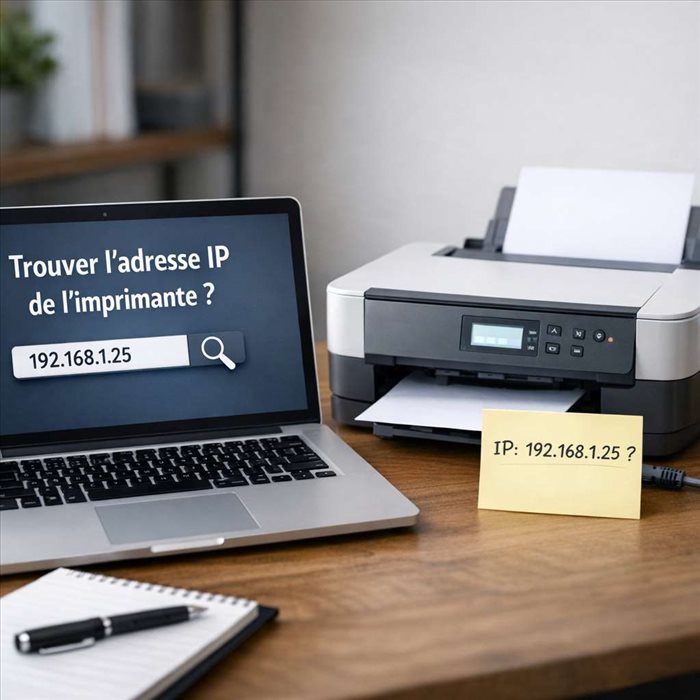
Une imprimante réseau qui ne répond plus, un ordinateur qui ne la détecte pas, un scanner impossible à configurer : dans bien des cas, tout commence par une information très simple à retrouver. Connaître l’adresse IP d’une imprimante permet de vérifier sa connexion, d’accéder à son interface de gestion et de la déclarer manuellement sur un ordinateur ou un smartphone.
L’adresse IP d’une imprimante est l’identifiant numérique qui lui permet de communiquer sur un réseau local, au même titre qu’un ordinateur, une box Internet ou un téléphone connecté au Wi-Fi. Elle se présente souvent sous une forme comme 192.168.1.45 ou 192.168.0.23. Dans une maison ou une petite entreprise, elle est généralement attribuée automatiquement par la box ou le routeur.
Cette adresse devient utile dès que l’installation automatique échoue. Par exemple, si Windows ne retrouve pas l’imprimante, si macOS affiche un périphérique hors ligne, ou si une application mobile demande une adresse réseau, l’adresse IP permet de reprendre la main. Elle sert aussi à ouvrir la page d’administration de l’imprimante dans un navigateur, lorsque le modèle le permet.
Il faut distinguer l’adresse IP de l’imprimante de son nom réseau, parfois appelé nom d’hôte. Le nom peut être lisible, comme “HP-OfficeJet-Pro” ou “Brother-HL-L2350DW”, mais l’adresse IP reste la référence technique la plus fiable. En cas de doute, elle est souvent l’information à vérifier en premier.
Sur un réseau domestique ou professionnel, chaque appareil connecté doit être identifiable. L’adresse IP joue ce rôle. Elle permet à l’ordinateur d’envoyer le document à la bonne destination et à l’imprimante de répondre correctement. Sans cette correspondance, le fichier peut rester en attente ou être dirigé vers un périphérique introuvable.
La plupart du temps, cette adresse est attribuée par le serveur DHCP de la box Internet. Cela signifie qu’elle peut changer après un redémarrage de la box, une coupure électrique ou une longue période d’inactivité. C’est l’une des raisons pour lesquelles une imprimante qui fonctionnait hier peut soudain apparaître comme indisponible aujourd’hui.
Pour mieux comprendre cette logique réseau, un rappel sur le fonctionnement d’une adresse IP permet de situer le rôle de l’imprimante parmi les autres appareils connectés. Dans la pratique, retenir que l’adresse IP sert de point de contact suffit souvent pour diagnostiquer les problèmes courants.
Dans les environnements professionnels, il est fréquent d’attribuer une adresse IP fixe à l’imprimante. Cela évite les changements imprévus et simplifie l’installation sur plusieurs postes. À la maison, ce réglage n’est pas toujours nécessaire, mais il peut être utile si l’imprimante est partagée par plusieurs membres du foyer.
La méthode la plus directe consiste à imprimer une page de configuration réseau. La plupart des imprimantes Wi-Fi ou Ethernet disposent d’un menu qui affiche ou imprime les paramètres de connexion. Cette page indique souvent l’adresse IP, le masque de sous-réseau, la passerelle et le nom du réseau Wi-Fi utilisé.
Sur une imprimante avec écran, il faut généralement ouvrir les paramètres, puis chercher une rubrique appelée “Réseau”, “Wi-Fi”, “Connexion”, “Informations réseau” ou “Rapport de configuration”. Les termes varient selon les marques, mais l’objectif reste le même : afficher les détails de la connexion. L’adresse IP apparaît parfois sous la mention IPv4, notamment sur les modèles récents.
Sur certains appareils sans écran, la procédure passe par une combinaison de boutons. Par exemple, il peut être nécessaire de maintenir le bouton Wi-Fi, Information ou Annuler pendant quelques secondes. Les fabricants comme HP, Canon, Epson ou Brother documentent généralement cette manipulation dans le guide rapide ou sur leur site d’assistance.
Cette méthode présente un avantage important : elle ne dépend pas de l’ordinateur. Même si le pilote est mal installé ou si le poste ne détecte plus l’imprimante, la page imprimée donne une information fiable, à condition que l’imprimante soit bien connectée au réseau.
Sur un PC Windows, l’adresse IP d’une imprimante déjà installée peut être consultée dans les paramètres du système. Il faut ouvrir les paramètres, accéder à “Bluetooth et appareils”, puis à “Imprimantes et scanners”. En sélectionnant l’imprimante concernée, les options de gestion donnent accès aux propriétés ou aux informations du port utilisé.
Dans les propriétés de l’imprimante, l’onglet des ports est particulièrement utile. Si l’imprimante fonctionne en réseau, le port peut mentionner une adresse IP ou un nom associé à un protocole TCP/IP standard. Une ligne comme “192.168.1.37” ou “IP_192.168.1.37” indique généralement l’adresse recherchée.
Il est aussi possible d’utiliser le panneau de configuration classique, encore présent dans Windows 10 et Windows 11. Dans “Périphériques et imprimantes”, un clic droit sur l’imprimante permet d’ouvrir les propriétés. Cette interface ancienne reste parfois plus précise que les paramètres modernes pour consulter les ports, les pilotes et les détails de connexion.
Pour les utilisateurs qui souhaitent aussi comparer avec l’adresse de leur ordinateur, un guide consacré aux méthodes simples pour connaître son IP aide à vérifier que le PC et l’imprimante se trouvent bien sur le même réseau local.
Sur macOS, l’adresse IP d’une imprimante peut être accessible depuis les réglages système. Dans la rubrique “Imprimantes et scanners”, il suffit de sélectionner l’imprimante installée, puis de consulter ses options. Selon le pilote utilisé, l’adresse peut apparaître dans les informations générales, dans l’emplacement ou dans l’URL de connexion.
Si l’imprimante a été ajoutée via AirPrint, l’adresse IP n’est pas toujours affichée de manière évidente. Dans ce cas, l’interface web de la box, l’application du fabricant ou une page de configuration imprimée seront souvent plus pratiques. AirPrint privilégie la découverte automatique des appareils, ce qui masque parfois les détails techniques à l’utilisateur.
Sur iPhone et iPad, iOS ne propose pas toujours une fiche détaillée des imprimantes disponibles. Les applications officielles des fabricants, comme HP Smart, Canon PRINT, Epson Smart Panel ou Brother Mobile Connect, affichent en revanche souvent les informations réseau du périphérique. Elles peuvent également servir à relancer la connexion Wi-Fi si l’imprimante a changé de réseau.
Sur Android, le principe est proche. Les paramètres d’impression ou l’application du constructeur permettent parfois d’afficher l’adresse IP. Certaines applications de scan réseau disponibles sur le Play Store listent aussi les appareils connectés au Wi-Fi, mais il faut les choisir avec prudence et éviter celles qui demandent des autorisations excessives.
La box Internet conserve une liste des appareils connectés au réseau. Cette liste peut être l’un des moyens les plus fiables pour retrouver l’adresse IP d’une imprimante, surtout lorsqu’elle n’est pas encore installée sur l’ordinateur. Il faut accéder à l’interface d’administration de la box depuis un navigateur, souvent à l’adresse 192.168.1.1 ou 192.168.0.1 selon les modèles.
Une fois connecté à l’espace d’administration, la rubrique à consulter porte souvent un nom comme “Appareils connectés”, “Réseau local”, “DHCP”, “Wi-Fi” ou “Périphériques”. L’imprimante peut apparaître sous sa marque, son modèle, son nom d’hôte ou parfois une désignation moins explicite. Dans ce dernier cas, l’adresse MAC, présente sur une étiquette ou dans la page de configuration, peut aider à l’identifier.
Cette méthode est particulièrement utile dans les bureaux ou les foyers où plusieurs appareils sont connectés. Elle permet de vérifier que l’imprimante est bien visible sur le réseau et qu’elle a obtenu une adresse valide. Si elle n’apparaît pas, le problème vient probablement de la connexion Wi-Fi, du câble Ethernet ou du paramétrage réseau de l’imprimante.
Certains routeurs permettent aussi de réserver une adresse IP pour un appareil précis. Cette fonction, appelée réservation DHCP, associe l’adresse MAC de l’imprimante à une adresse IP stable. C’est souvent plus simple et plus sûr que de configurer directement une adresse fixe dans l’imprimante.
Lorsque l’adresse IP est connue, il suffit souvent de la saisir dans la barre d’adresse d’un navigateur pour ouvrir l’interface web de l’imprimante. Par exemple, en tapant “http://192.168.1.45”, l’utilisateur peut accéder à une page de gestion si le modèle la propose. Cette interface permet parfois de consulter l’état des cartouches, les journaux d’erreurs, les paramètres Wi-Fi ou les mises à jour du micrologiciel.
Cette page est aussi utile pour confirmer que l’adresse IP correspond bien à l’imprimante recherchée. Si le navigateur affiche une page du fabricant avec le nom du modèle, l’identification est certaine. Si rien ne s’affiche, cela ne signifie pas forcément que l’adresse est incorrecte : certaines imprimantes bloquent l’accès web ou n’activent cette fonction qu’en réseau local.
Les fabricants proposent également des outils de diagnostic. HP Print and Scan Doctor, Epson Software Updater, Canon IJ Network Tool ou Brother Utilities peuvent détecter l’imprimante sur le réseau et afficher ses paramètres. Ces logiciels sont pertinents lorsque l’impression échoue malgré une adresse IP apparemment correcte.
Il faut toutefois télécharger ces outils depuis les sites officiels des fabricants. Les logiciels trouvés sur des plateformes inconnues peuvent inclure des programmes indésirables. Pour une recherche fiable, mieux vaut saisir directement la marque et le modèle exact de l’imprimante sur le site du constructeur.
Si l’imprimante disparaît régulièrement du réseau, le premier réflexe consiste à redémarrer la box, l’imprimante et l’ordinateur. Cette opération simple renouvelle souvent les connexions et résout les conflits temporaires. Il faut ensuite vérifier que l’imprimante est connectée au bon réseau Wi-Fi, surtout dans les logements où coexistent un réseau principal, un réseau invité et parfois deux bandes, 2,4 GHz et 5 GHz.
Une imprimante ancienne ne prend parfois en charge que le Wi-Fi 2,4 GHz. Si le routeur sépare les bandes ou si le nom du réseau a été modifié, elle peut rester déconnectée sans message très clair. Dans ce cas, il faut relancer l’assistant Wi-Fi de l’imprimante et saisir à nouveau le mot de passe du réseau.
Pour éviter les changements d’adresse, la solution la plus propre consiste à créer une réservation DHCP dans la box. L’imprimante garde ainsi la même adresse IP, tandis que la gestion reste centralisée dans le routeur. C’est une bonne pratique pour les imprimantes partagées, les scanners réseau et les petits bureaux.
Enfin, si l’imprimante reste introuvable malgré tout, il faut vérifier le pare-feu de l’ordinateur, l’état du câble Ethernet, la portée du Wi-Fi et la présence éventuelle d’un mode veille profonde. Une réinitialisation des paramètres réseau de l’imprimante peut être envisagée en dernier recours, à condition de connaître le nom du réseau Wi-Fi et son mot de passe avant de recommencer la configuration.