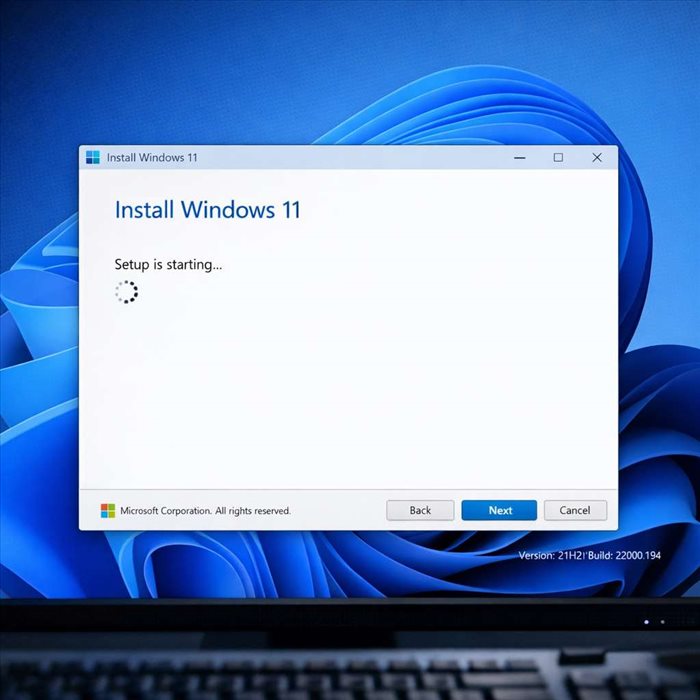
Passer à Windows 11 est devenu une étape naturelle pour beaucoup d'utilisateurs. Que ce soit parce que Windows 10 approche de la fin de son support officiel ou simplement parce que l'envie de profiter d'une interface plus moderne se fait sentir, la question de l'installation finit toujours par arriver. Sur le papier, la procédure semble simple. En pratique, quelques précautions peuvent éviter des heures de frustration. Cet article vous guide pas à pas, de la vérification de compatibilité à la configuration finale, en passant par les erreurs les plus fréquentes et les bons réflexes à adopter avant de lancer quoi que ce soit.
Avant même de télécharger quoi que ce soit, la première chose à faire est de s'assurer que votre machine peut accueillir Windows 11. Microsoft a posé des exigences matérielles plus strictes que pour les versions précédentes, et beaucoup d'ordinateurs encore fonctionnels se retrouvent pourtant recalés. Si vous rencontrez des difficultés pour évaluer la compatibilité de votre poste ou pour mener à bien l'installation, ce service de dépannage informatique peut intervenir directement chez vous ou à distance pour vous accompagner dans la démarche.
Les principales conditions techniques à remplir pour installer Windows 11 sont les suivantes :
C'est souvent sur les deux derniers points que les choses se compliquent. Le TPM 2.0 et le Secure Boot sont des fonctionnalités de sécurité présentes sur la plupart des cartes mères récentes, mais elles ne sont pas toujours activées par défaut. Il faut alors accéder au BIOS pour les activer manuellement, ce qui peut impressionner les utilisateurs peu habitués à manipuler ces réglages.
Microsoft propose un outil gratuit appelé "Contrôle d'intégrité du PC" (PC Health Check) qui permet de vérifier rapidement si votre ordinateur répond à toutes les exigences. C'est un bon point de départ avant de se lancer.
Une fois la compatibilité confirmée, il est tentant de lancer immédiatement la mise à jour. Pourtant, prendre un peu de temps pour préparer la machine fait souvent gagner beaucoup de tranquillité par la suite.
La première précaution, et probablement la plus importante, est de sauvegarder vos données. Même si une mise à jour depuis Windows 10 conserve normalement vos fichiers, un incident technique peut survenir à tout moment. Copiez vos documents, vos photos, vos fichiers de travail et tout ce qui compte sur un disque externe, une clé USB ou un espace de stockage en ligne. Cette étape est non négociable.
Ensuite, faites un peu de ménage sur votre disque. Supprimez les fichiers temporaires, videz la corbeille, désinstallez les programmes que vous n'utilisez plus. Windows 11 a besoin d'espace pour s'installer correctement, et un disque presque plein peut ralentir ou bloquer le processus. L'outil de nettoyage de disque intégré à Windows peut vous aider, mais un passage manuel dans les dossiers de téléchargements et les anciennes installations ne fait jamais de mal.
Pensez aussi à vérifier que tous vos pilotes sont à jour, notamment ceux de la carte graphique, de la carte réseau et du chipset. Des pilotes obsolètes peuvent provoquer des incompatibilités après l'installation. Les sites des fabricants de votre ordinateur ou de vos composants proposent généralement les versions les plus récentes.
Enfin, notez vos licences logicielles et vos mots de passe importants. Certaines applications devront peut-être être réactivées après la mise à jour, et il serait dommage de se retrouver bloqué faute d'avoir conservé une clé de licence quelque part.
Il existe deux façons principales d'installer Windows 11 : la mise à jour depuis Windows 10 ou l'installation complète (aussi appelée "installation propre"). Chacune a ses avantages et ses limites.
La mise à jour est la méthode la plus simple. Elle se fait directement depuis les paramètres de Windows 10, via Windows Update, ou en téléchargeant l'assistant d'installation depuis le site de Microsoft. Vos fichiers, vos applications et vos paramètres sont conservés. C'est la solution idéale si votre système fonctionne bien et que vous ne souhaitez pas tout reconfigurer.
L'installation complète, en revanche, efface tout le contenu du disque et repart de zéro. Elle est recommandée quand l'ordinateur est devenu lent, quand il traîne des problèmes logiciels accumulés au fil du temps, ou quand vous voulez repartir sur une base saine. Pour cela, il faut créer une clé USB bootable avec l'outil de création de support de Microsoft, puis démarrer l'ordinateur depuis cette clé.
Si vous n'êtes pas à l'aise avec la création d'une clé bootable ou avec le partitionnement du disque, il peut être judicieux de faire appel à un professionnel. Les techniciens spécialisés en dépannage informatique maîtrisent ces procédures et peuvent s'assurer que tout se passe bien, sans perte de données ni mauvaise surprise au redémarrage.
Même avec une bonne préparation, certaines erreurs reviennent régulièrement. Les connaître à l'avance permet souvent de les éviter.
La plus courante est de lancer l'installation avec un espace disque insuffisant. Windows 11 annonce 64 Go minimum, mais en pratique, il vaut mieux disposer d'au moins 80 à 100 Go libres pour que tout se passe confortablement, surtout si vous conservez vos fichiers lors d'une mise à jour.
Une autre erreur fréquente est d'interrompre l'installation en cours. Il arrive que le processus semble bloqué sur un pourcentage pendant de longues minutes. C'est normal. L'ordinateur travaille en arrière-plan et forcer un redémarrage à ce moment peut corrompre le système et rendre la machine inutilisable.
Certains utilisateurs négligent aussi la connexion Internet pendant l'installation. Windows 11 insiste pour que vous soyez connecté, notamment pour la création ou la connexion à un compte Microsoft. Si votre réseau Wi-Fi est instable, privilégiez un câble Ethernet le temps de l'installation.
Enfin, ne pas vérifier les pilotes après l'installation est un oubli classique. Même si Windows 11 installe automatiquement beaucoup de pilotes via Windows Update, certains périphériques comme les imprimantes, les scanners ou les cartes son peuvent nécessiter une mise à jour manuelle pour fonctionner correctement.
Une fois l'installation terminée et le bureau affiché, il reste encore quelques réglages à effectuer pour profiter pleinement du système. La configuration par défaut de Windows 11 n'est pas toujours optimale pour tous les usages.
Commencez par vérifier les mises à jour disponibles dans les paramètres. Microsoft publie régulièrement des correctifs de sécurité et des améliorations de stabilité qui ne sont pas inclus dans le support d'installation. Lancez Windows Update et laissez le système se mettre à jour complètement avant d'installer vos applications.
Prenez ensuite le temps de parcourir les paramètres de confidentialité. Par défaut, Windows 11 active plusieurs options de collecte de données, de personnalisation publicitaire et de partage de diagnostic. Si vous souhaitez limiter ces envois, vous pouvez désactiver ces fonctionnalités dans les paramètres de confidentialité et de sécurité.
Pensez également à configurer un point de restauration. Cette fonctionnalité, parfois désactivée par défaut, permet de revenir à un état antérieur du système en cas de problème après l'installation d'un logiciel ou d'un pilote. C'est une sécurité simple qui peut faire gagner beaucoup de temps le jour où quelque chose ne fonctionne plus comme prévu.
Voici quelques autres réglages utiles à vérifier après l'installation :
En somme, l'installation de Windows 11 n'est pas une opération compliquée en soi, mais elle mérite un minimum de préparation et de méthode. En vérifiant la compatibilité, en sauvegardant ses données, en choisissant la bonne méthode d'installation et en prenant le temps de configurer le système ensuite, on s'assure une transition fluide et sans mauvaise surprise. Et pour ceux qui préfèrent ne pas s'aventurer seuls dans ces manipulations, faire appel à un technicien compétent reste la solution la plus sûre pour garder un ordinateur fonctionnel et bien paramétré.