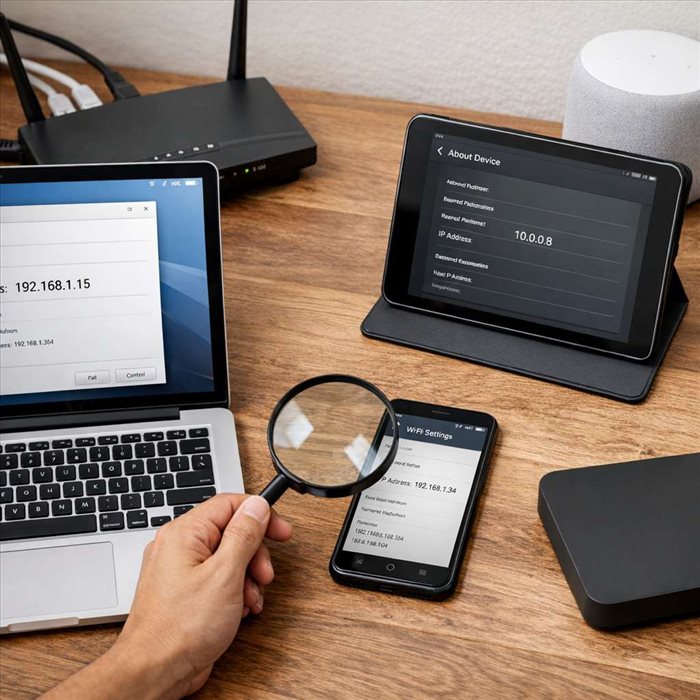
Retrouver une adresse IP sur un appareil est une opération courante, utile pour configurer un réseau, dépanner une connexion, connecter une imprimante ou vérifier quel équipement utilise votre Wi-Fi. La méthode varie selon qu’il s’agit d’un ordinateur, d’un smartphone, d’une box Internet ou d’un objet connecté, mais le principe reste simple : identifier l’interface réseau active et lire l’adresse attribuée à l’appareil.
Avant de chercher une adresse, il faut distinguer deux notions : l’adresse IP locale et l’adresse IP publique. La première identifie un appareil à l’intérieur de votre réseau domestique ou professionnel. Elle ressemble souvent à 192.168.1.24 ou 10.0.0.8. La seconde correspond à l’adresse visible depuis Internet, généralement attribuée par votre fournisseur d’accès.
Cette différence est essentielle, car les usages ne sont pas les mêmes. Pour connecter un ordinateur à une imprimante, ouvrir une interface d’administration ou diagnostiquer un problème Wi-Fi, on cherche le plus souvent l’adresse IP privée de l’appareil. Pour savoir quelle adresse votre connexion présente à un site web, il faut plutôt regarder l’adresse publique de la box ou du routeur.
Pour approfondir les bases, la notion d’adresse IP est expliquée de façon simple dans cet article sur le rôle d’une adresse IP dans un réseau. Cette distinction permet d’éviter une confusion fréquente : un téléphone, un PC et une imprimante peuvent avoir des adresses locales différentes tout en partageant la même adresse IP publique lorsqu’ils naviguent sur Internet depuis le même réseau.
Sur Windows, plusieurs chemins permettent d’afficher l’adresse IP d’un ordinateur. Le plus accessible consiste à passer par les paramètres réseau. Dans Windows 10 ou Windows 11, ouvrez les paramètres, puis la rubrique Réseau et Internet. Sélectionnez Wi-Fi ou Ethernet selon votre connexion, puis affichez les propriétés du réseau. L’information recherchée apparaît généralement à la ligne Adresse IPv4.
Une autre méthode, souvent plus rapide, consiste à utiliser l’invite de commandes. Il suffit d’ouvrir le menu Démarrer, de taper cmd, puis de lancer la commande ipconfig. Windows affiche alors les cartes réseau disponibles. L’adresse à retenir se trouve sous la carte active, en face de Adresse IPv4. Si l’ordinateur est connecté en Wi-Fi, il faut regarder la section correspondant à la carte sans fil.
Cette commande est pratique lorsque plusieurs interfaces existent, par exemple une connexion Ethernet, une carte Wi-Fi, un VPN ou une machine virtuelle. Dans ce cas, il faut identifier l’interface réellement utilisée. L’adresse commençant par 169.254 indique souvent un souci d’attribution automatique : l’appareil n’a pas obtenu d’adresse correcte depuis le serveur DHCP de la box ou du routeur.
Sur un Mac, l’adresse IP locale se trouve dans les réglages système. Ouvrez Réglages Système, puis Réseau. Sélectionnez la connexion active, par exemple Wi-Fi ou Ethernet. macOS affiche généralement l’état de la connexion et l’adresse attribuée. Selon la version du système, il peut être nécessaire d’ouvrir les détails de l’interface pour voir l’adresse IP, le routeur et les serveurs DNS.
Les utilisateurs à l’aise avec le Terminal peuvent aussi utiliser des commandes réseau. La commande ifconfig affiche de nombreuses informations, mais elle est moins lisible pour un usage ponctuel. Dans la plupart des cas, les réglages graphiques suffisent largement. L’essentiel est de vérifier que l’adresse affichée correspond bien à l’interface connectée, surtout si le Mac utilise à la fois le Wi-Fi et un adaptateur Ethernet.
Sur Android, le chemin exact dépend de la marque et de la version du système, mais la logique reste similaire. Ouvrez les paramètres, puis Wi-Fi ou Connexions. Appuyez sur le réseau auquel l’appareil est connecté, puis consultez les détails. L’adresse IP locale apparaît avec d’autres informations comme la passerelle, le masque de sous-réseau et parfois l’adresse MAC.
Sur iPhone ou iPad, ouvrez Réglages, puis Wi-Fi. Touchez le bouton d’information à côté du réseau actif. L’adresse IP de l’appareil est affichée dans la section IPv4, accompagnée du routeur et du masque de sous-réseau. Si l’appareil utilise les données mobiles, l’adresse visible n’est pas affichée de la même manière, car elle dépend du réseau de l’opérateur et peut être partagée ou changée fréquemment.
Il faut également tenir compte des fonctions de confidentialité modernes. Android et iOS peuvent utiliser une adresse MAC aléatoire sur les réseaux Wi-Fi. Cela ne change pas directement l’adresse IP visible dans les réglages, mais peut modifier la façon dont la box identifie l’appareil dans la liste des équipements connectés.
Pour retrouver l’adresse IP d’un appareil sans y accéder directement, l’interface de la box Internet ou du routeur est souvent la meilleure option. La plupart des box disposent d’une page d’administration accessible depuis un navigateur, avec une adresse comme 192.168.1.1 ou 192.168.0.1. Une fois connecté, cherchez une section nommée appareils connectés, réseau local, DHCP ou liste des clients.
Cette page affiche généralement le nom de l’appareil, son adresse IP locale, son adresse MAC et son type de connexion. C’est particulièrement utile pour identifier une imprimante, une caméra, une console de jeu, un téléviseur connecté ou un objet domotique. Les noms ne sont pas toujours explicites, mais l’heure de connexion, le fabricant indiqué par l’adresse MAC ou le type de liaison peuvent aider à reconnaître le bon équipement.
La réservation DHCP est souvent préférable à la configuration manuelle sur l’appareil. Elle permet au routeur d’attribuer toujours la même adresse locale, sans risquer de conflit avec un autre équipement. C’est une solution fiable pour les usages réguliers, notamment lorsqu’un logiciel, un scanner ou un système domotique dépend d’une adresse IP stable.
Les imprimantes réseau affichent souvent leur adresse IP dans un menu de configuration ou sur une page de test imprimée. Depuis l’écran de l’imprimante, cherchez les réglages réseau, Wi-Fi ou TCP/IP. Sur certains modèles, un rapport réseau peut être imprimé en maintenant un bouton quelques secondes. L’information recherchée apparaît sous la forme IPv4 Address ou Adresse IP.
Pour une télévision connectée, une console ou un boîtier multimédia, l’adresse se trouve généralement dans les paramètres réseau. Les menus changent selon les marques, mais les rubriques État du réseau, Connexion, Informations système ou Paramètres avancés affichent souvent l’adresse IP locale. Cette donnée peut servir à configurer une application de télécommande, un serveur multimédia ou un partage sur le réseau domestique.
Les objets connectés sans écran sont plus délicats à identifier. Dans ce cas, l’application du fabricant peut afficher les informations réseau. À défaut, il faut passer par l’interface de la box et repérer l’appareil dans la liste des connexions. Les noms génériques, comme ESP, Tuya, Shelly ou Unknown, peuvent donner un indice sur le type d’équipement.
L’adresse IP publique ne se trouve pas forcément dans les paramètres de chaque appareil, car elle est généralement portée par la box ou le routeur. Pour l’afficher, il suffit souvent de consulter l’interface d’administration de la box, dans la section Internet, WAN ou état de la connexion. Des sites spécialisés peuvent aussi indiquer l’IP publique vue depuis Internet.
Cette adresse peut changer régulièrement si votre fournisseur d’accès utilise une IP dynamique. Elle peut aussi être partagée entre plusieurs abonnés dans certains cas, notamment avec des mécanismes comme le CG-NAT. Cela limite certaines configurations, par exemple l’accès distant à une caméra, un NAS ou un serveur personnel. Pour comprendre ce que l’on peut réellement déduire d’une IP, les explications sur la localisation approximative par adresse IP montrent bien les limites de cette donnée.
Une adresse IP publique ne révèle pas une adresse postale précise. Elle peut indiquer un pays, une région, parfois une ville approximative, mais les résultats dépendent des bases de données utilisées. Il faut donc éviter les conclusions hâtives, surtout lorsqu’un service affiche une géolocalisation éloignée de votre position réelle.
Retrouver une adresse IP sur un appareil est légitime lorsqu’il s’agit de son propre réseau ou d’un équipement administré avec autorisation. En revanche, chercher à identifier, suivre ou exploiter l’adresse d’un tiers sans accord peut poser des problèmes juridiques et éthiques. Une IP est une donnée technique, mais elle peut aussi être liée à des informations de connexion sensibles.
Il est déconseillé de partager publiquement son adresse IP publique, surtout si des services sont exposés depuis le réseau domestique. Si vous ouvrez des ports pour accéder à un appareil à distance, utilisez des mots de passe solides, des mises à jour régulières et, si possible, un VPN. Pour un simple dépannage local, l’adresse IP privée suffit dans la majorité des cas.
Enfin, une adresse IP peut changer. Si un appareil n’est plus joignable, ce n’est pas forcément une panne : la box a peut-être attribué une nouvelle adresse. Vérifier la liste des appareils connectés, redémarrer proprement l’équipement ou réserver une adresse dans le routeur permet souvent de résoudre le problème sans modifier toute la configuration.
La méthode dépend de l’appareil, mais le raisonnement reste toujours le même : regarder les paramètres réseau de l’équipement ou consulter la liste des connexions dans la box. Sur Windows, la commande ipconfig est rapide. Sur macOS, iOS et Android, les réglages réseau donnent l’information. Pour les objets connectés, le routeur reste souvent la source la plus fiable.
La clé est de savoir si vous cherchez une adresse IP locale ou publique. La première sert à communiquer sur un réseau interne ; la seconde identifie la connexion vers Internet. En comprenant cette différence et en utilisant les bons menus, retrouver une adresse IP devient une manipulation simple, utile et accessible, même sans compétences techniques avancées.